Buscar#
El panel Buscar te permite buscar el contenido de los archivos de texto en una ubicación definida por el usuario, con características avanzadas para filtrar tus resultados.
Usar el panel Buscar#
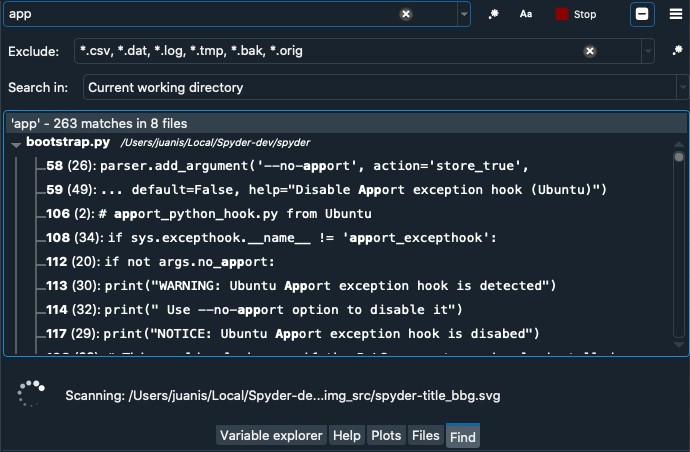
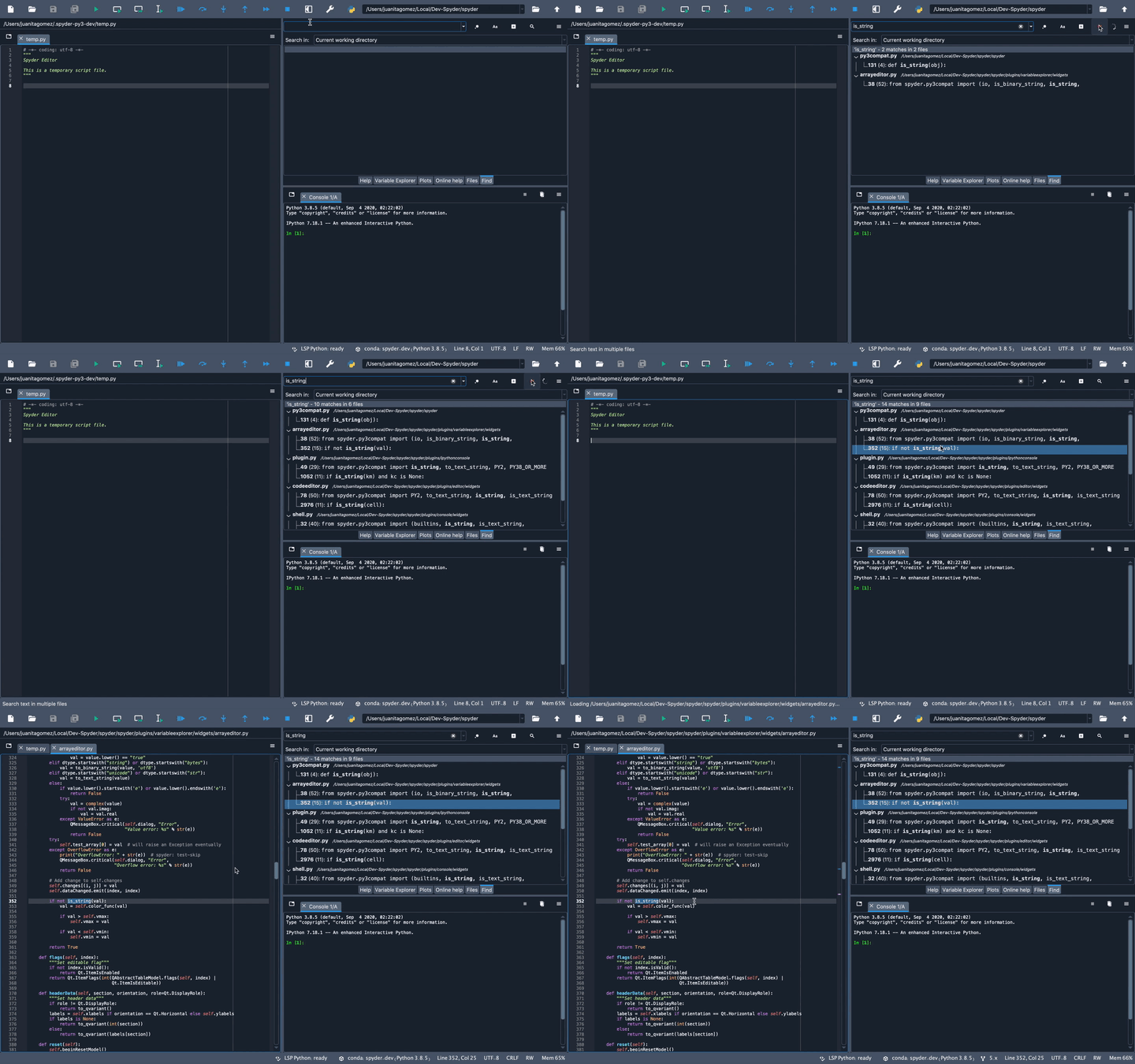
Para buscar texto en el panel Buscar, ingrésalo en el campo de la parte superior izquierda y pulsa el botón de búsqueda. Esto te permitirá ver y navegar a través de todas las ocurrencias de tu texto de búsqueda en el directorio de trabajo. Puedes expandir o contraer los resultados de la búsqueda para ver los resultados en cada archivo. Al hacer clic en una coincidencia se abrirá automáticamente el archivo y se resaltará la línea donde se encontró el texto.
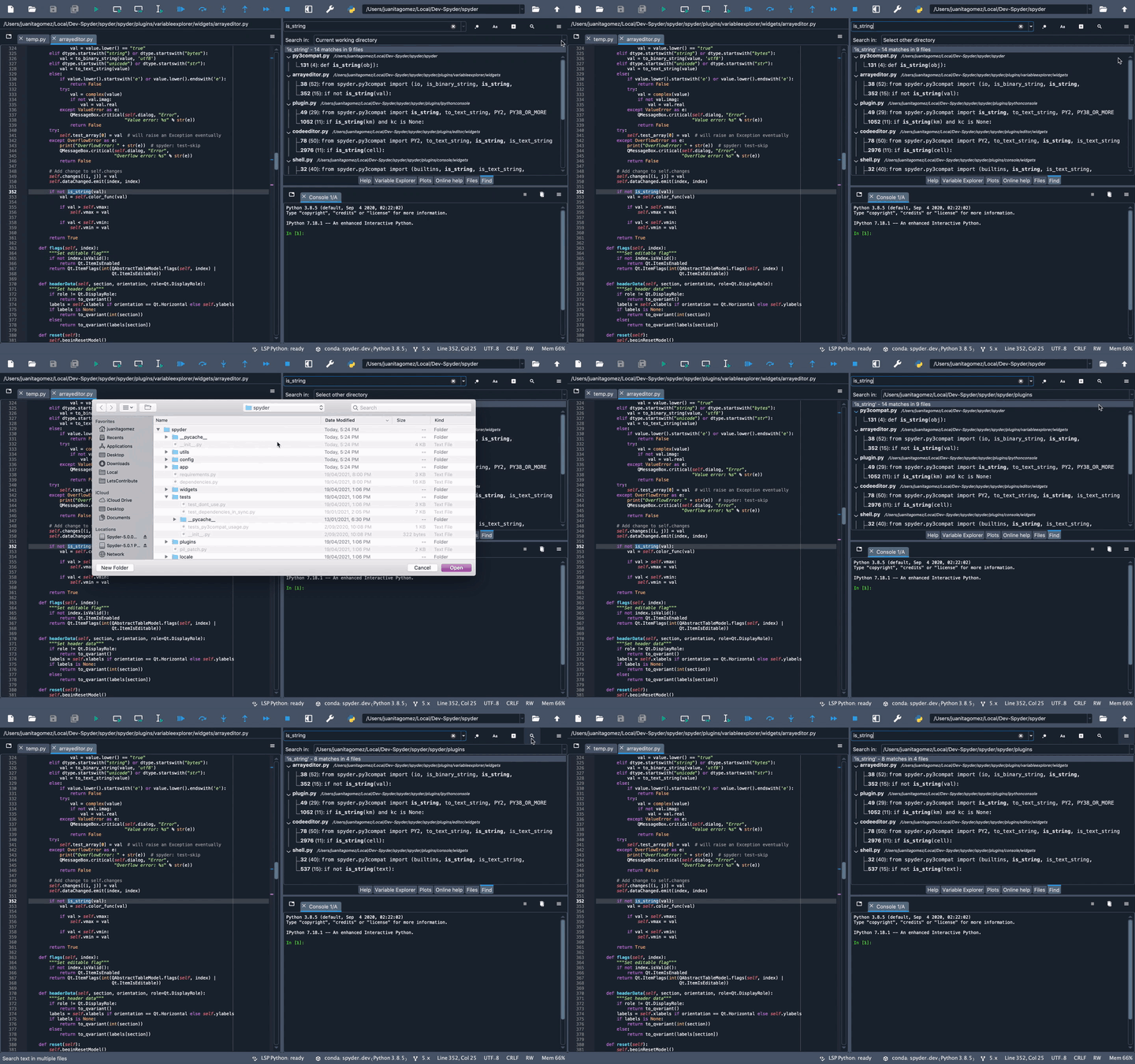
If you want to change the scope of your search, select another directory, project or file in the Search in dropdown. The locations that you select for your search will be stored in the list so you can access them easily in the future. To erase all of these saved directories, select the Clear the list of other directories option from the Search in dropdown.
Elegir opciones de búsqueda#
Puedes seleccionar entre una serie de opciones para permitir búsquedas tan amplias o refinadas como necesites.
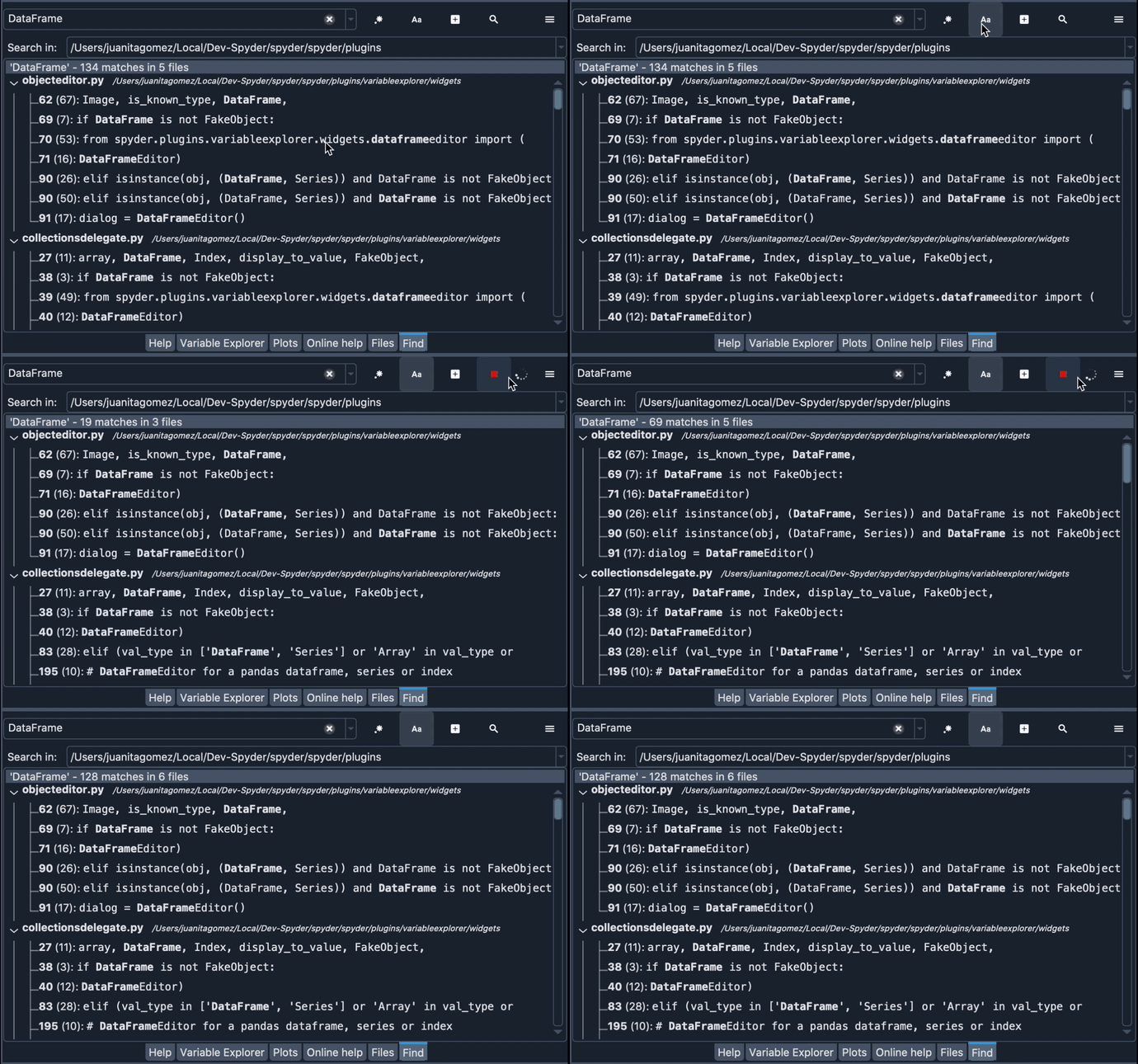
Para habilitar la sensibilidad a mayúsculas, que solo devuelve coincidencias con una mayúscula idéntica al texto de búsqueda, activa el botón Aa.
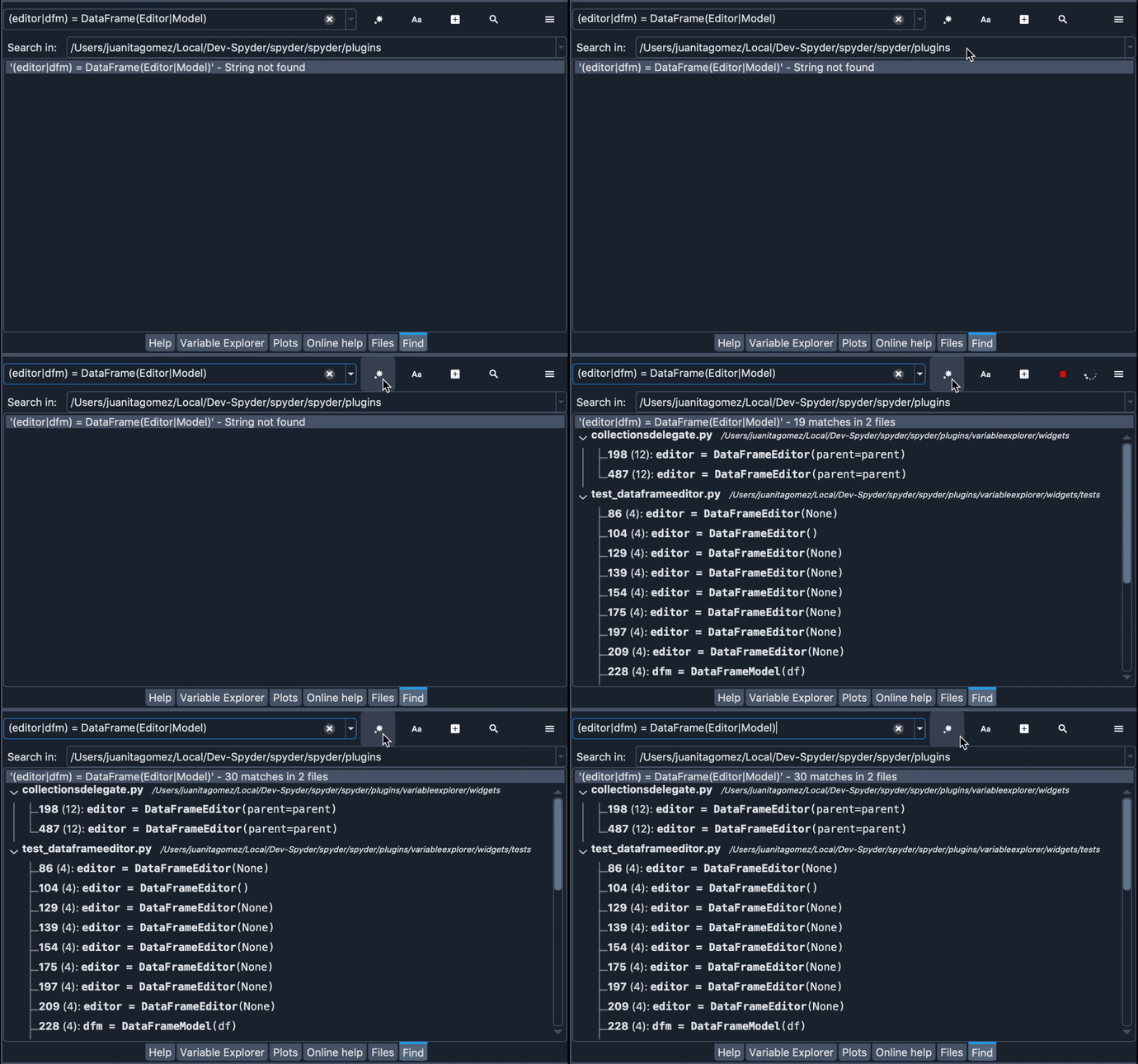
Para analizar tu cadena de búsqueda como una expresión regular, activa el botón .*.
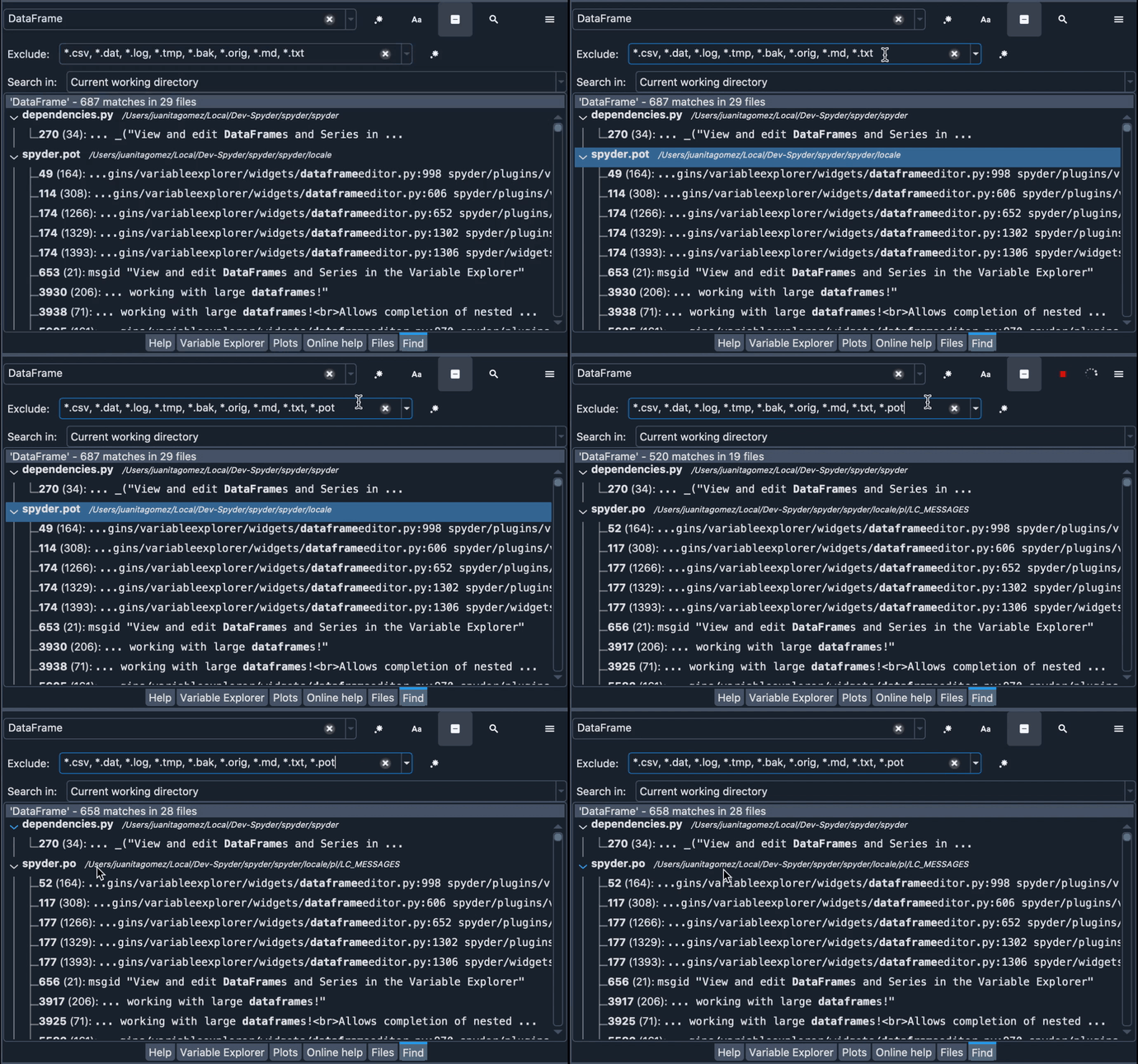
To exclude certain filenames, extensions or directories from your search, click the + button to display the advanced options for the pane, and then enter them in the Exclude text box.
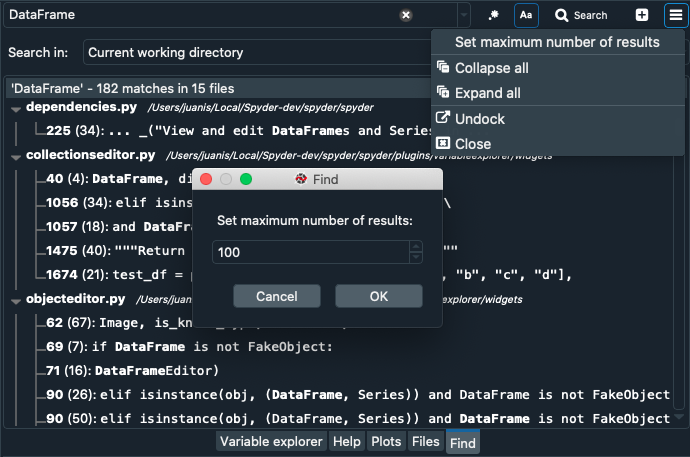
Finally, to change the number of matches displayed, select the Set maximum number of results option under the pane’s options («hamburger») menu in the top right.